Hlavní výhodou systému je propojení CRM s řízením projektů. Uživatel tedy na jedno místě vidí jak stav rozjednaných obchodů, tak těch probíhajících. Díky modulu pro fakturaci se také snadno přenáší odvedená práce do faktur.
Rozsáhlý nástroj pro detailní správu projektů, úkolů a lidských zdrojů a CRM včetně fakturace v jednom.
Klíčová funkcionalita
- Správa vlastní společnosti;
- Správa uživatelů, různé role uživatelů, podle role oprávnění uživatele;
- Správa údajů společnosti;
- Správa časových možností uživatelů a nepřítomností;
- Řízení projektů;
- Správa projektů včetně detailního nastavení;
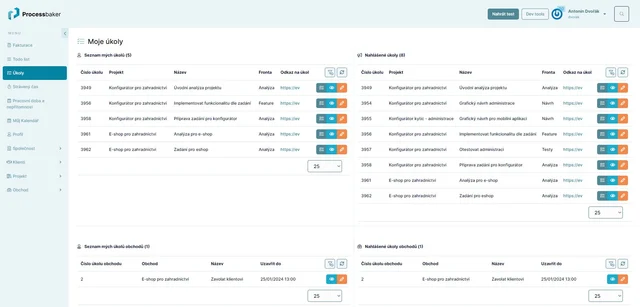
- Správa úkolů v rámci projektů, změna jejich stavu, různé pohledy na úkoly včetně kalendáře, kambanu;
- Logování času stráveného na úkolech;
- Správa obchodů a klientských společností;
- Fakturace.
Správa projektů
Systém umožňuje velmi detailní a přehledné řízení projektů (případně i jejich podprojektů), v projektech zakládat úkoly, přiřazovat úkoly uživatelům, evidovat čas, který uživatelé na úkolech strávili a na základě stráveného času fakturovat klientům.
K dispozici jsou různé možnosti pohledu na stav projektu, úkoly, plánovat úkoly v rámci času (nastavit počátek a konec úkolu nebo rozplánovat úkoly do etap projektu), ověřovat si dodržování plánu, logování aktivit uživatelů a mnoho dalšího.
Systembaker nabízí velmi široké možnosti nastavení a doladění veškerých parametrů podle svých potřeb.
K dispozici jsou různé možnosti pohledu na stav projektu, úkoly, plánovat úkoly v rámci času (nastavit počátek a konec úkolu nebo rozplánovat úkoly do etap projektu), ověřovat si dodržování plánu, logování aktivit uživatelů a mnoho dalšího.
Systembaker nabízí velmi široké možnosti nastavení a doladění veškerých parametrů podle svých potřeb.
- Seznam projektů - běžný uživatel vidí jen projekty, ke kterým je přiřazen, uživatel s oprávněním administrátora vidí všechny projekty.
- Vytvoření projektu je možné ručně nebo na základě šablony. Šablony urychlí vytváření projektu obzvlášť, pokud uživatel vytváří často projekty obdobného typu.
- Je možné vytvářet i hierarchii projektů, kdy v jednom projektu je možné mít jeden nebo více podprojektů. Ty mohou pro usnadnění práce dědit nastavení z nadřazeného projektu.
- K projektům je možno přiřazovat:
- Klientské subjekty,
- Uživatele - uživatelé přidaní k projektu mohou pracovat s projektem a jeho úkoly (míra toho, co může v projektu uživatel dělat, zavisí na tom, jakou roli má v rámci projektu přidělenou).
- Úkoly - vč. možnosti opakování u úkolů. U úkolů je možné nastavovat fronty úkolů (např. “Analýza”, “Jednání”), priority (např. “Urgentní” nebo “Spěchá”), stavy úkolů (“Nový”, “Dokončeno”, “Po termínu” apod.).
- Detailní nastavení projektů - uživatel si může nastavit libovolně všechny číselníky přesně podle svých potřeb (např. fronty úkolů, jejich priority a stavy atd.).
- Na základě hodin odpracovaných na tiketech v projektu je možné provádět fakturaci.
- Logování historie změn na úkolech - seznam změn, které uživatelé provedli při práci s úkoly projektu.
Úkoly
V každém projektu je možné vytvářet úkoly a pracovat s nimi, do tiketů je možné trackovat čas, systém je schopný dopočítat procentuálně míru splnění úkolů a tím i celého projektu.
Úkoly lze pro přehlednost zobrazit mnoha různými způsoby:
Úkoly lze pro přehlednost zobrazit mnoha různými způsoby:
- Seznam úkolů - přehledná tabulka všech úkolů
- Ve výchozím zobrazení se zobrazují nedokončené úkoly, ale je možné úkoly libovolně dále filtrovat (např. zobrazit jen dokončené úkoly nebo jen úkoly z fronty “Analýza”, přiřazené konkrétnímu uživateli apod.)
- Umožňuje i hromadnou editaci úkolů (např. hromadné přiřazení více tiketů naráz uživateli).
- U úkolu lze zobrazit seznam souvisejících úkolů.
- Úkoly je možné editovat přímo ze seznamu.
- Plán - pohled na úkoly z hlediska dodržování plánu. Na této obrazovce se zobrazí úkoly rozdělené podle verzí (etapy) projektu, systém automaticky spočítá odhadovanou dobu na dokončení všech úkolů i aktuální kompletnost projektu (zobrazí procentuálně i formou grafu).
- Nástěnka - zobrazení úkolů prostřednictvím kanban widgetu. Úkoly jsou rozděleny do sloupců podle fronty tiketu (např. “jednání”, “analýza” apod.). Přiřazení tiketu do fronty lze jednoduše změnit přetažením myší.
- Kalendář - úkoly se zobrazí v kalendáři na základě toho, jak mají nastavený začátek a konec.
- Strávený čas - výpis všech časových záznamů daného projektu, který poskytuje i agregované zobrazení podle začátku, uživatele nebo úkolu.
- Skupiny úkolů - uživatel si může pro přehlednost vytvářet skupiny úkolů z různých projektů - např. si může vytvořit skupinu “Grafické návrhy” a zahrnout do ní všechny úkoly, v rámci kterých bude zpracovávat grafické návrhy bez ohledu na projekt. Případně administrátor může pomocí skupiny dát přístup k úkolu i uživateli, který není členem projektu. Např. vytvoří skupinu tiketů pro externí pracovníky, kterým nechce dávat přístup k celému projektu.
U úkolů je možné nastavovat mimo jiné
- Fronty - slouží pro určení typu úkolu, např. “Analýza”, “Jednání”, “Grafický návrh” apod.;
- Priority - např. “Akutní” nebo “Spěchá”;
- Stavy - např. “Nový” nebo “Dokončeno” apod.;
- Checklist - v úkolu je možné vytvořit si checklist částí, které musí být v rámci úkolu splněny. Po splnění položky v checklistu ji uživatel zaškrtne a systém automaticky dopočítá procento splnění úkolu;
- Pro další snazší třídění úkolů je možné nastavovat také: kategorie úkolů, rizika, obtížnosti, tagy;
- Dílčí úkoly - pokud je úkol velmi rozsáhlý, je možné na jednotlivé jeho části založit dílčí tikety a ty plnit postupně nebo je přiřadit různým uživatelům. Na základě kompletnosti dílčích úkolů systém počítá i kompletnost rodičovského úkolu;
- Související úkoly - v systému je možno prolinkovat úkoly, které spolu souvisejí, ale nejde přímo o dílčí úkoly;
- Požadovaný začátek a konec práce na úkolu.
Další možnosti úkolů
- K úkolům je možné přikládat soubory.
- Hierarchie úkolů díky možnosti určit rodičovský úkol (level zanoření není omezen).
- V každém úkolu je dostupný chat modul pro komunikaci uživatelů.
- Sledující uživatelé u úkolu - jde o uživatele, kteří automaticky budou dostávat e-mailové notifikace, pokud dojde k editaci úkolu. Uživatel se jako sledující může přidat ručně, nebo ho automaticky přidá systém (systém automaticky přidává autora tiketu nebo uživatele, kterému je tiket přiřazen).
- Historie změn na úkolu
- Opakující se úkoly - v projektech je možné vytvářet úkoly, které se opakují se zvolenou periodicitou (týden, měsíc, kvartál, rok);
- Systém dokáže počítat kompletnost úkolu na základě checklistu nebo dílčích úkolů, případně lze zadat míru dokončení úkolu i ručně.
Trackování času
Systém umožňuje měřit čas, který uživatel stráví na úkolu.
Spuštění časomíry je vázáno na konkrétní tiket. Uživatel si tedy vybere, na kterém úkolu pracuje a spustí časomíru, po skončení práce časomíru vypne.
Naměřený čas se uloží k tiketu a propíše se i do stráveného času na projektu.
Spuštění časomíry je vázáno na konkrétní tiket. Uživatel si tedy vybere, na kterém úkolu pracuje a spustí časomíru, po skončení práce časomíru vypne.
Naměřený čas se uloží k tiketu a propíše se i do stráveného času na projektu.
Fakturace
Systém umožňuje vystavovat faktury. U každého projektu je možné si nastavit buď hodinovou sazbu nebo hodnotu celého projektu. Na základě odpracovaných hodin na úkolech v projektu je pak možné vystavování faktur klientskému subjektu (vč. formátu ISDOC).
Systém zkontroluje pohyby na účtu, spáruje platbu u zálohových faktur vystaví konečnou fakturu.
U pravidelně se opakujících plateb je možné i automatické vystavování systémem. U pravidelně se opakujících plateb je možné i automatické vystavování systémem.
Systém zkontroluje pohyby na účtu, spáruje platbu u zálohových faktur vystaví konečnou fakturu.
U pravidelně se opakujících plateb je možné i automatické vystavování systémem. U pravidelně se opakujících plateb je možné i automatické vystavování systémem.
Obchody a klienti
Systém umožňuje spravovat a řídit obchody s klientskými subjekty, evidovat si údaje klientů, přidělovat obchodům obchodníky. Logika řízení obchodů je podobná jako u projektů (přiřazení uživatelů k obchodu a vytváření úkolů, různé stavy úkolů i obchodů atd.). Oproti projektům mají obchody některé specifické funkce (např. zadání hodnoty zakázky, diskuze přímo k detailu obchodu apod.).
Správa firmy a uživatelů
Samozřejmě nechybí správa údajů vlastní společnosti a jejich lidských zdrojů.
Systém umožňuje mimo jiné spravovat uživatele, přidělovat jim různé role. Uživatelé pak na základě své role získají přístup jen k částem systému, které potřebují (např. obchody budou dostupné obchodníkům ale ne programátorům).
Uživatelé si také mohou editovat svůj profil, vyplnit v kalendáři pracovní dobu a plánovanou nepřítomnost, takže informace o jejich dostupnosti mohou získat i jejich kolegové.
Systém umožňuje mimo jiné spravovat uživatele, přidělovat jim různé role. Uživatelé pak na základě své role získají přístup jen k částem systému, které potřebují (např. obchody budou dostupné obchodníkům ale ne programátorům).
Uživatelé si také mohou editovat svůj profil, vyplnit v kalendáři pracovní dobu a plánovanou nepřítomnost, takže informace o jejich dostupnosti mohou získat i jejich kolegové.
TODO listy
Každý uživatel má v systému dostupnou i sekci na vytváření osobních Todo listů, které se zobrazují přehledně ve dvou sloupcích (dokončené / nedokončené). Polde nastavené priority a důležitosti jsou tyto úkoly v Todo listu barevně odlišeny.